共计 961 个字符,预计需要花费 3 分钟才能阅读完成。
二、安裝階段
群暉安裝助手:Sinology Assistant
群暉 DSM 安裝檔:DSM_DS3615xs_8451.pat
歷史版本:http://cndl.synology.cn/download/DSM/release/
1. 強制安裝
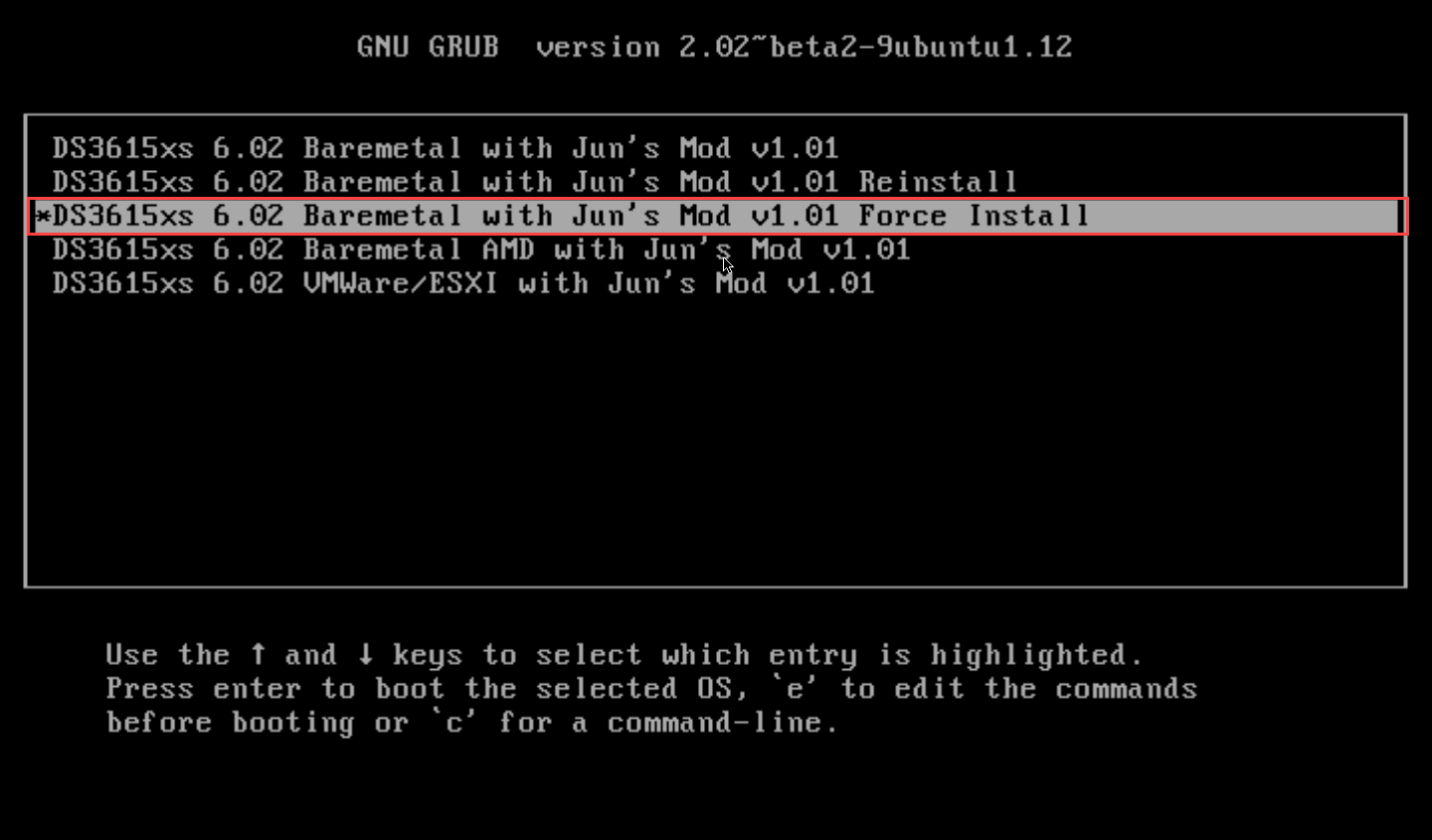
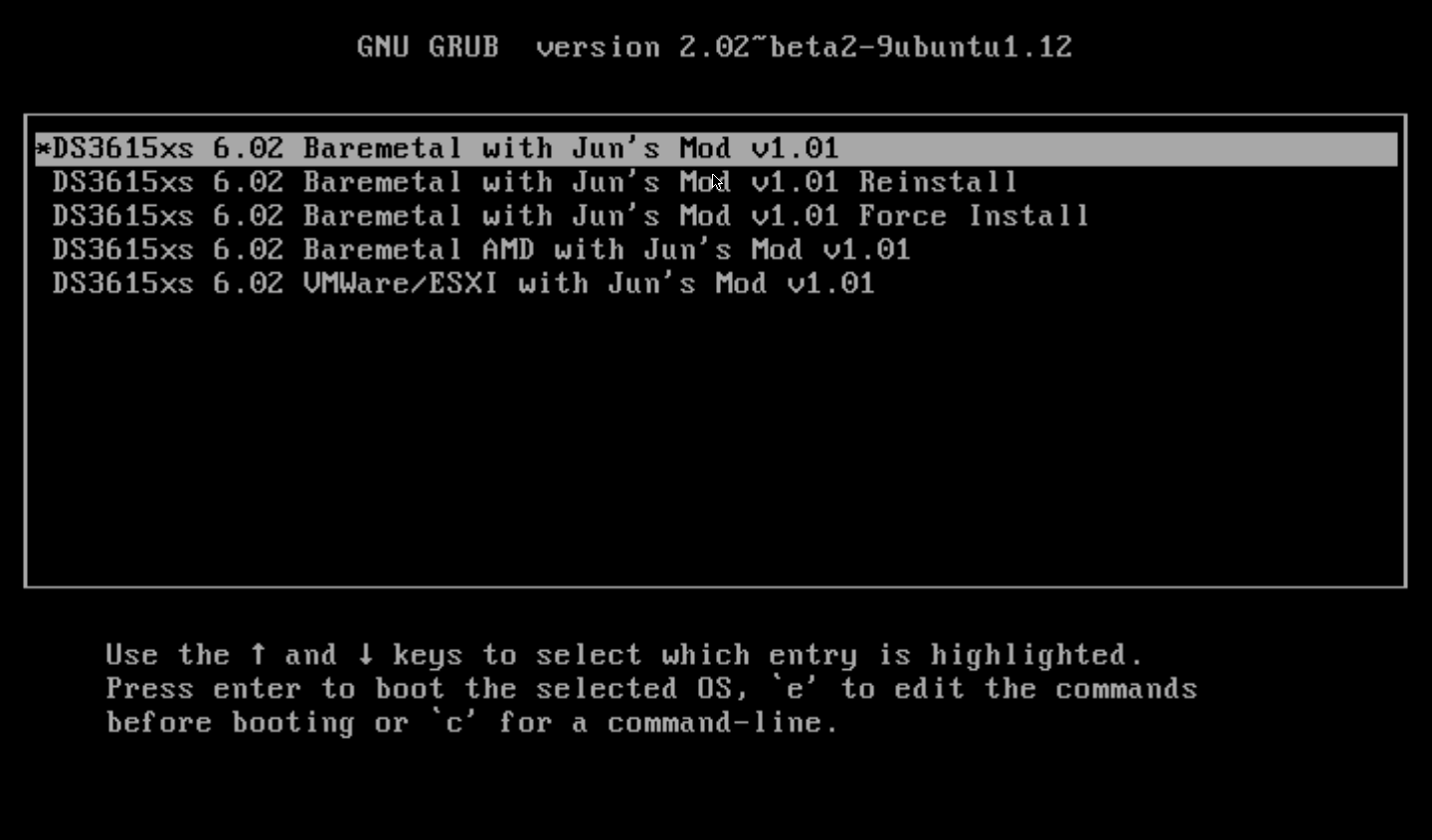
將隨身碟插入 NAS 中並從 USB 開機,務必選擇第三個 Force Install
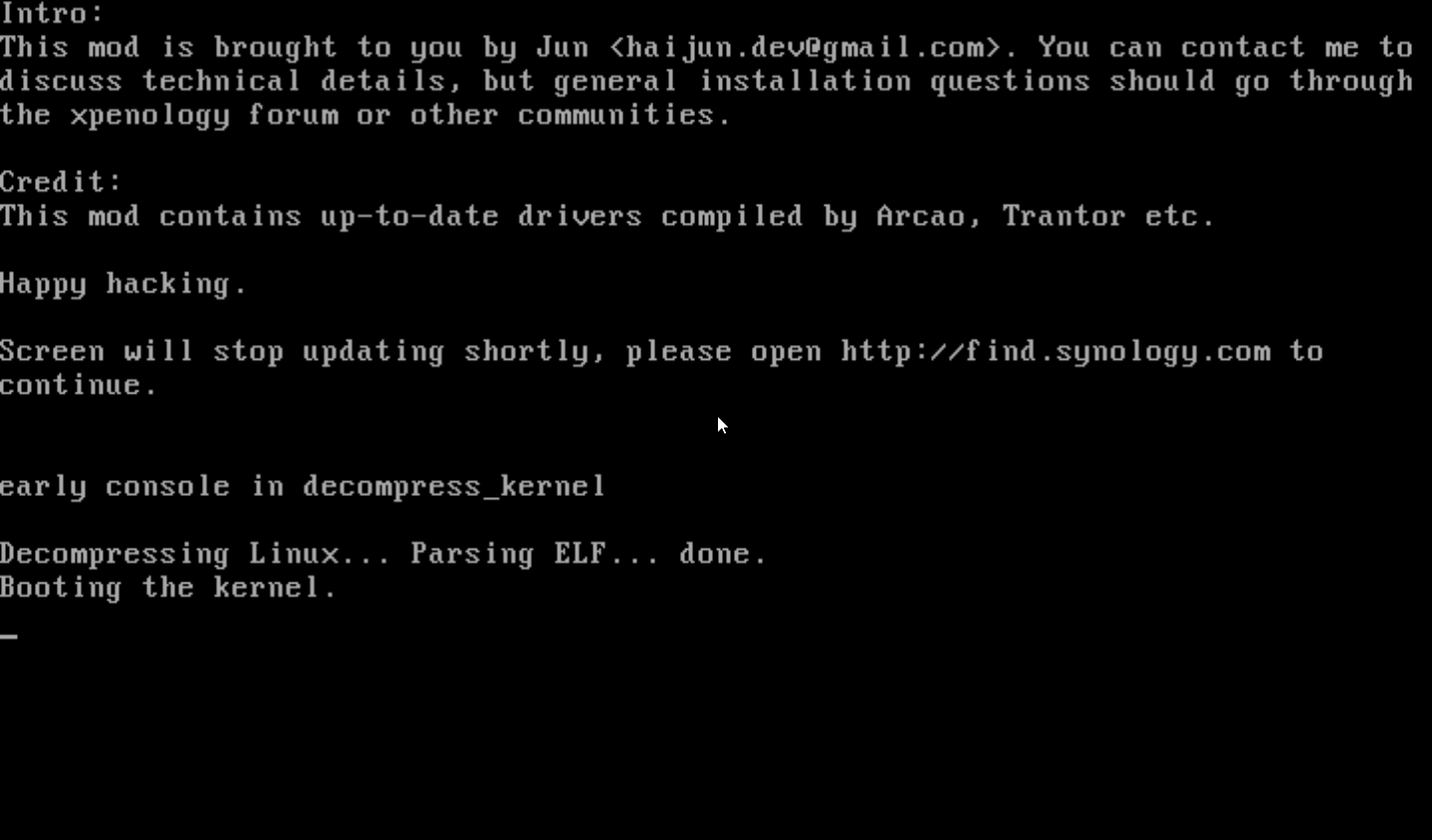
進入下述畫面,即代表引導完成
打開群暉助手並點選搜尋區域網路底下的裝置
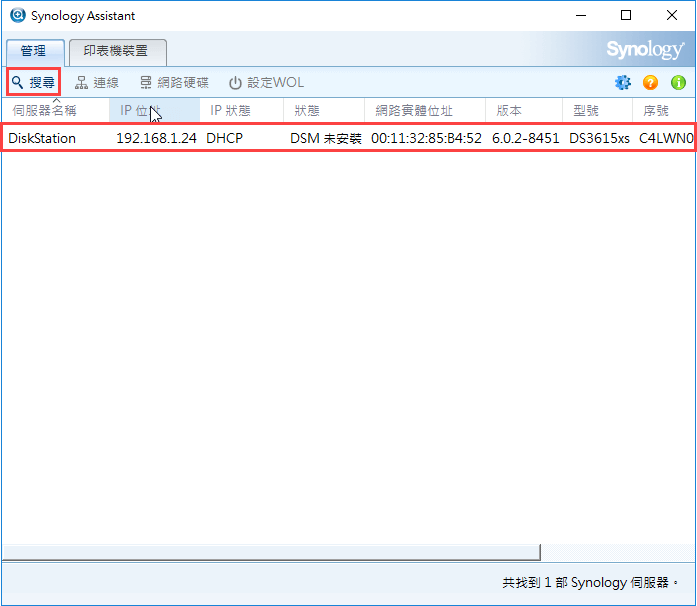
右鍵可以進行安裝
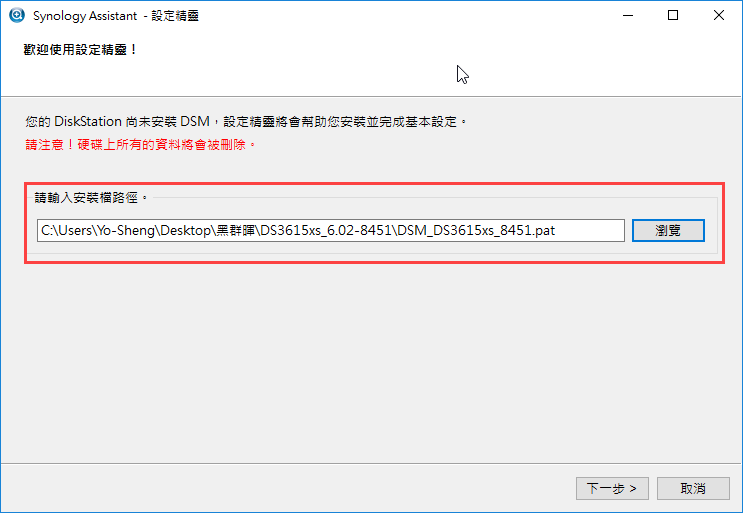
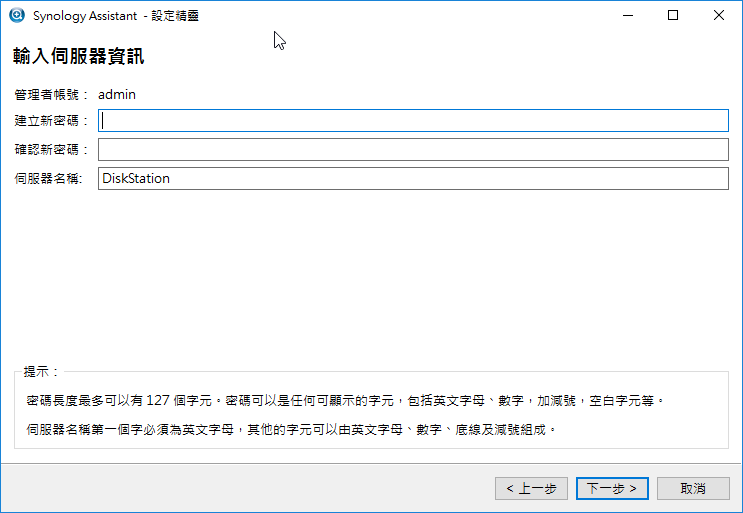
設定相關資訊
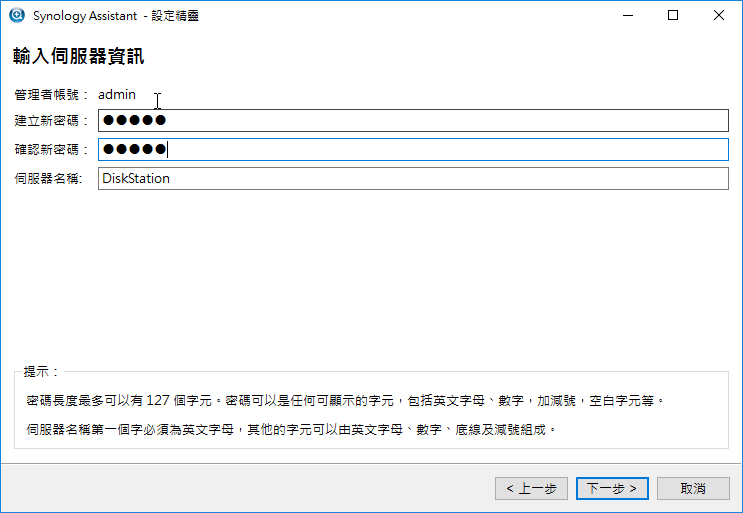
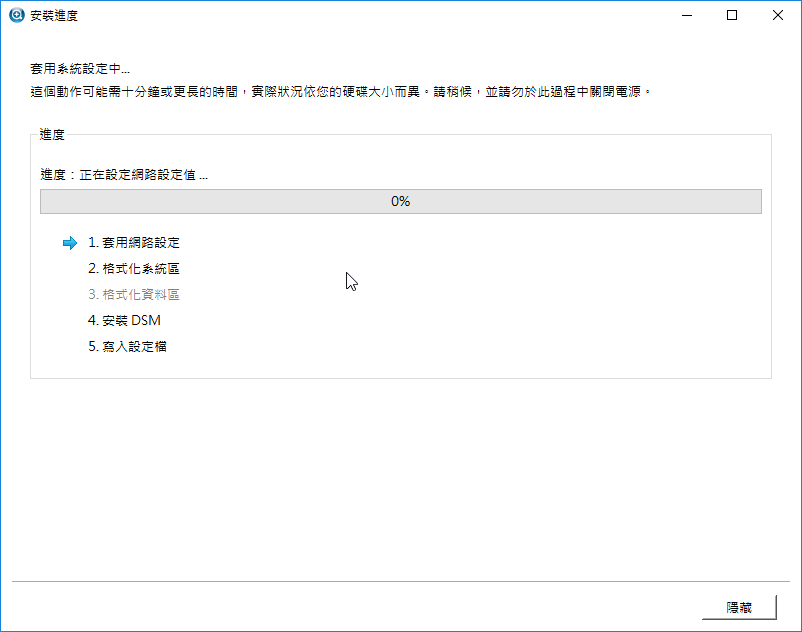
IP 選擇 DHCP 後即可進行安裝(約 10 分鐘)
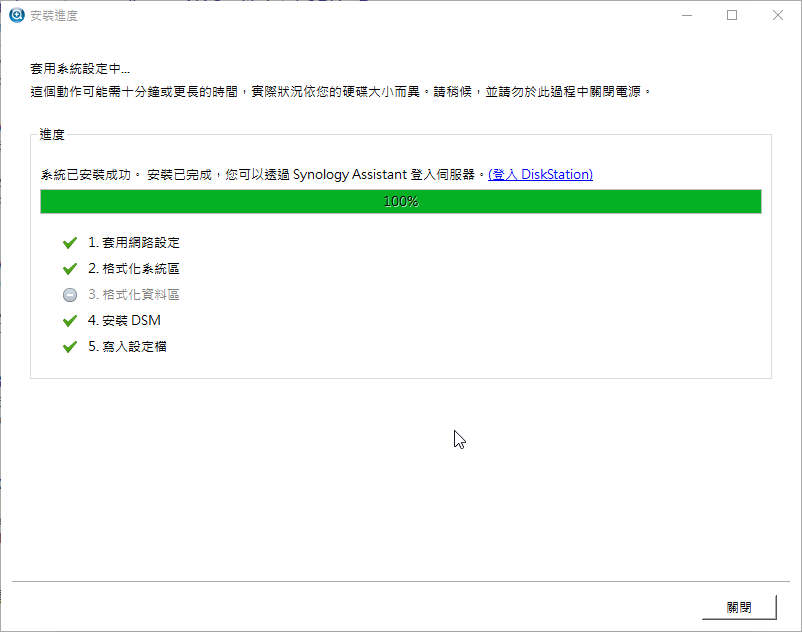
完成後會跳出登入訊息,網頁打開後它會告訴你要 Install,而助手則是顯示「更新中」,但實際上已經完成安裝!直接重啟 NAS!
正常啟動
重啟 NAS 後並從 USB 開機,務必選擇第一個預設選項
打開群暉助手搜尋,狀態「尚未設定」,即是代表完成安裝囉!
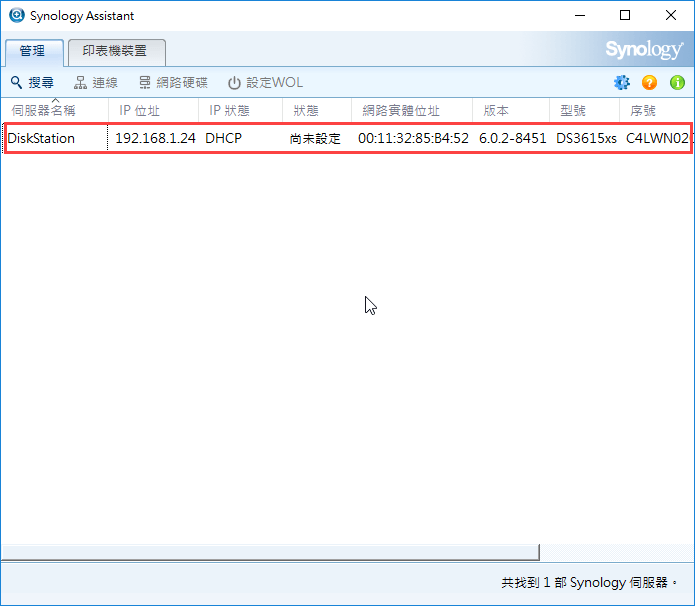
再次設定伺服器資訊,下一步選擇 DHCP,快速完成設定,結束!
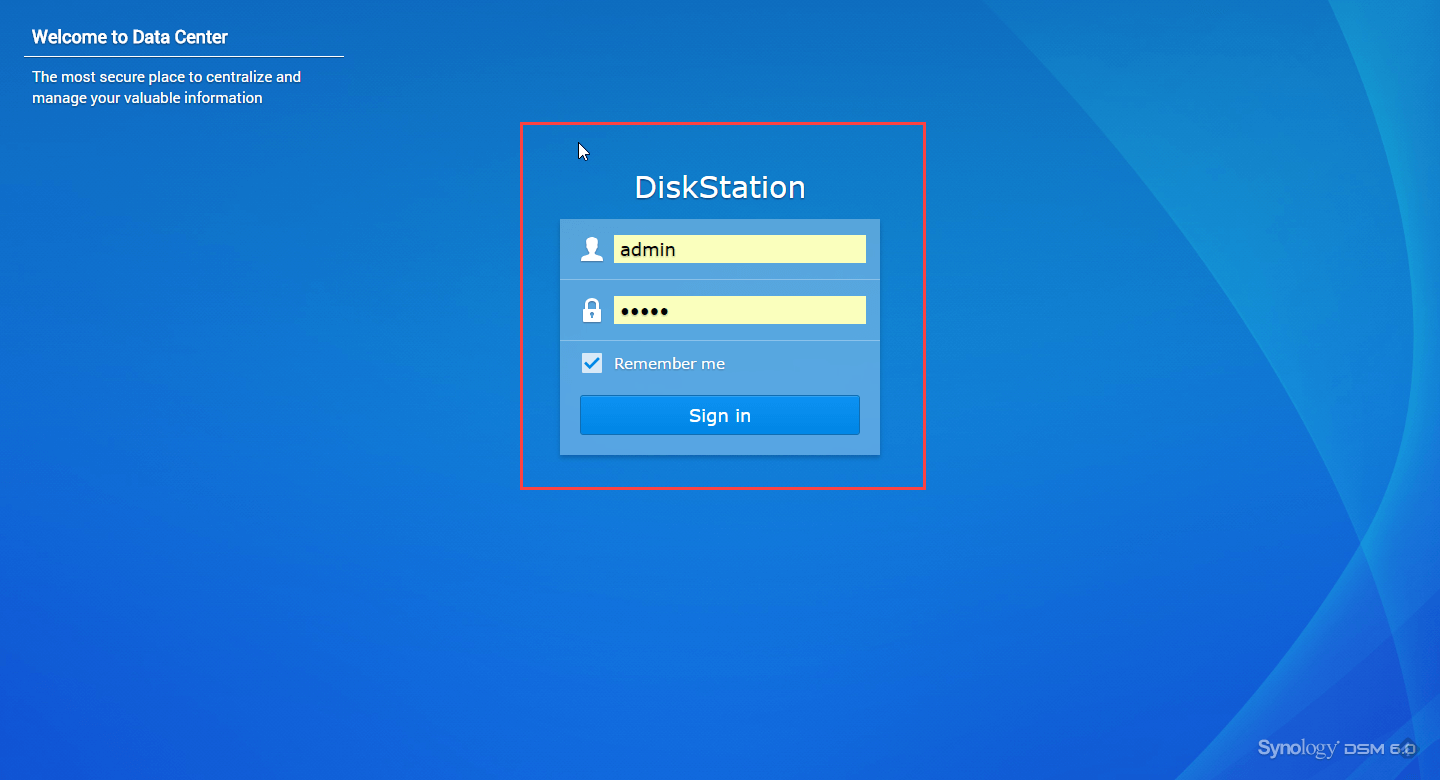
登入進行設定 http://192.168.1.24:5000/
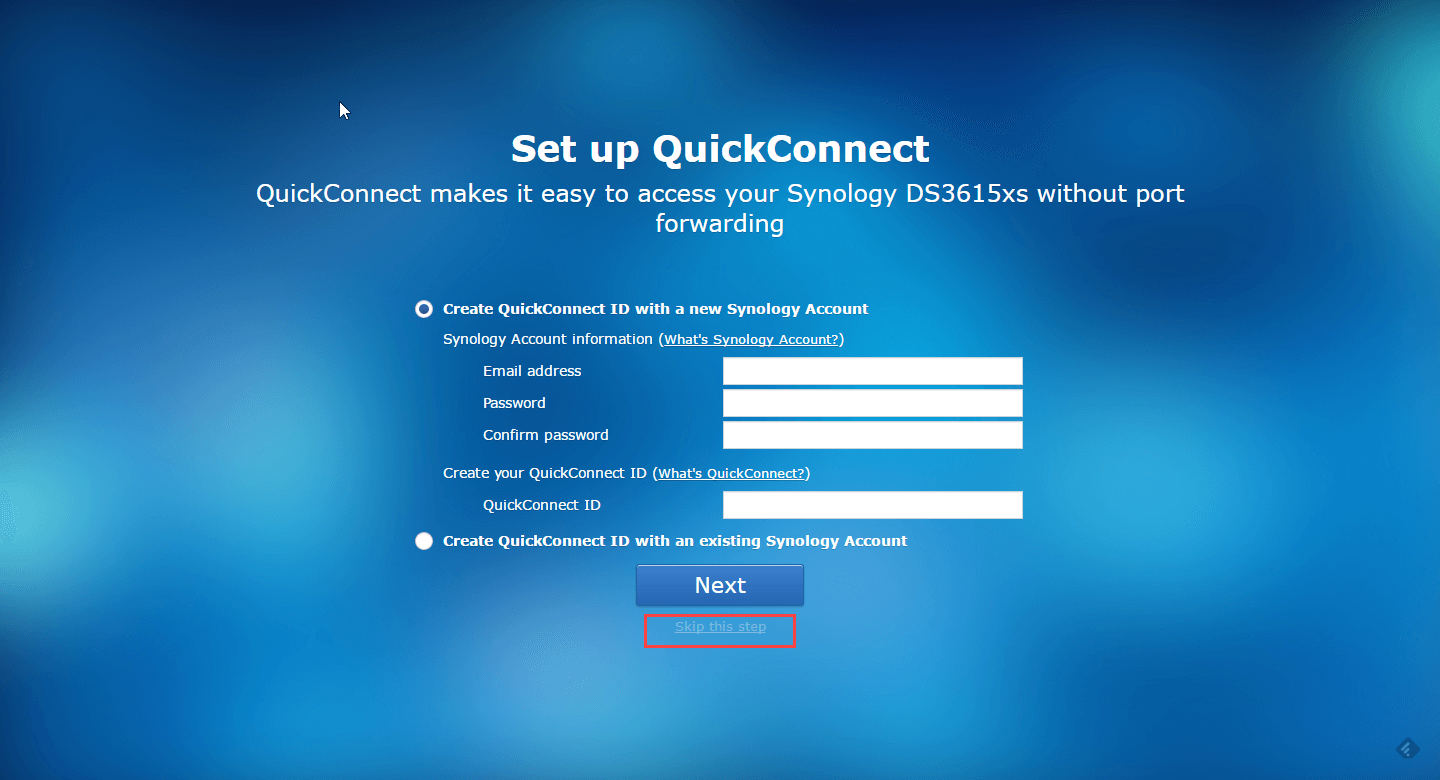
看到 Quick Connect 就先跳過吧!
做到這邊就算是完成整個引導安裝了!可以開始使用系統囉!
- 1 2
正文完


期待 DS3017 或 DS918
是因為想使用 6.2 版本嗎? 我目前一直停留在6.0沒有升級上去 哈哈哈? 用著挺穩定的 上面掛了很多服務 如果換新系統要整個重來太折騰了 近期沒有這打算 打算研究其他東西?